Cómo Administrar los Productos de tu Tienda
Contenido de esta guía
Introducción
Esta guía te enseñará paso a paso cómo administrar los productos de tu tienda en MercadoCunco. Aprenderás a:
- Acceder a tu panel de administración
- Ver y gestionar tus productos
- Crear nuevos productos
- Importar productos masivamente desde Excel
- Crear categorías personalizadas
Requisitos Previos
Para poder administrar productos en MercadoCunco necesitas:
- Tener una cuenta registrada: Si aún no tienes cuenta, puedes crear una en https://mercadocunco.cl/user/register
- Que el administrador vincule tu tienda: Una vez que tengas tu cuenta, el administrador de MercadoCunco debe asociar la tienda a tu usuario. Este paso es obligatorio.
Importante: La opción "Mis tiendas" en el menú lateral solo será visible después de que el administrador realice la vinculación. Si no ves esta opción, significa que tu cuenta aún no tiene una tienda asociada.
Para solicitar la vinculación de tu tienda, contáctanos:
- Email: soluciontichile@gmail.com
- Instagram: @mercado_cunco
Paso 1: Ingresar a MercadoCunco
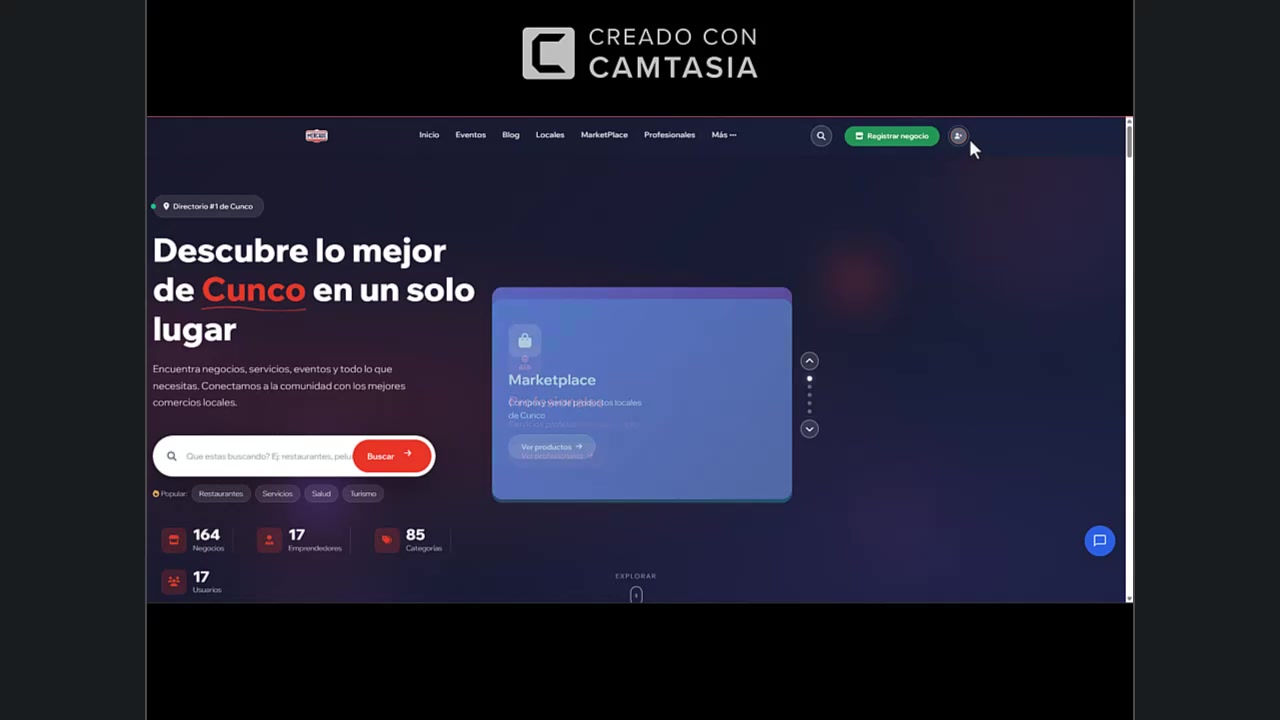
- Abre tu navegador y ve a https://mercadocunco.cl
- Verás la página principal del sitio con el buscador y las categorías disponibles.
Paso 2: Iniciar Sesión
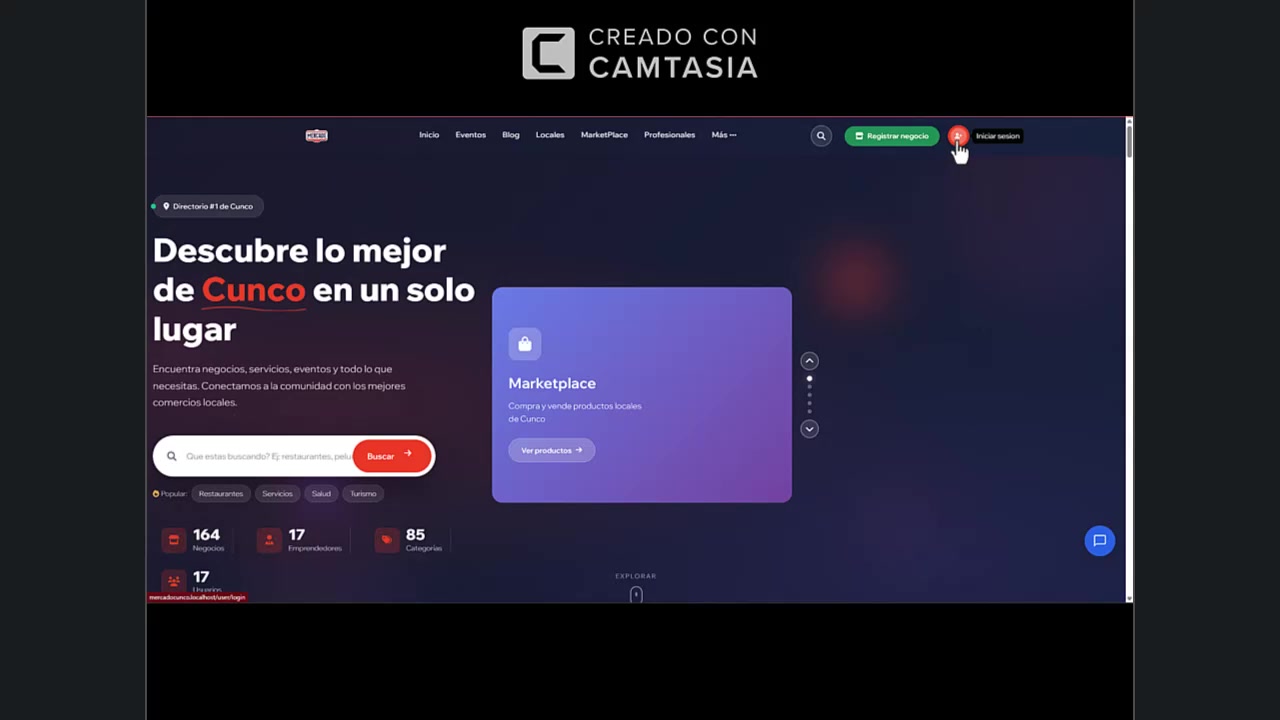
- En la esquina superior derecha, haz clic en el botón "Iniciar sesión" (ícono de persona).
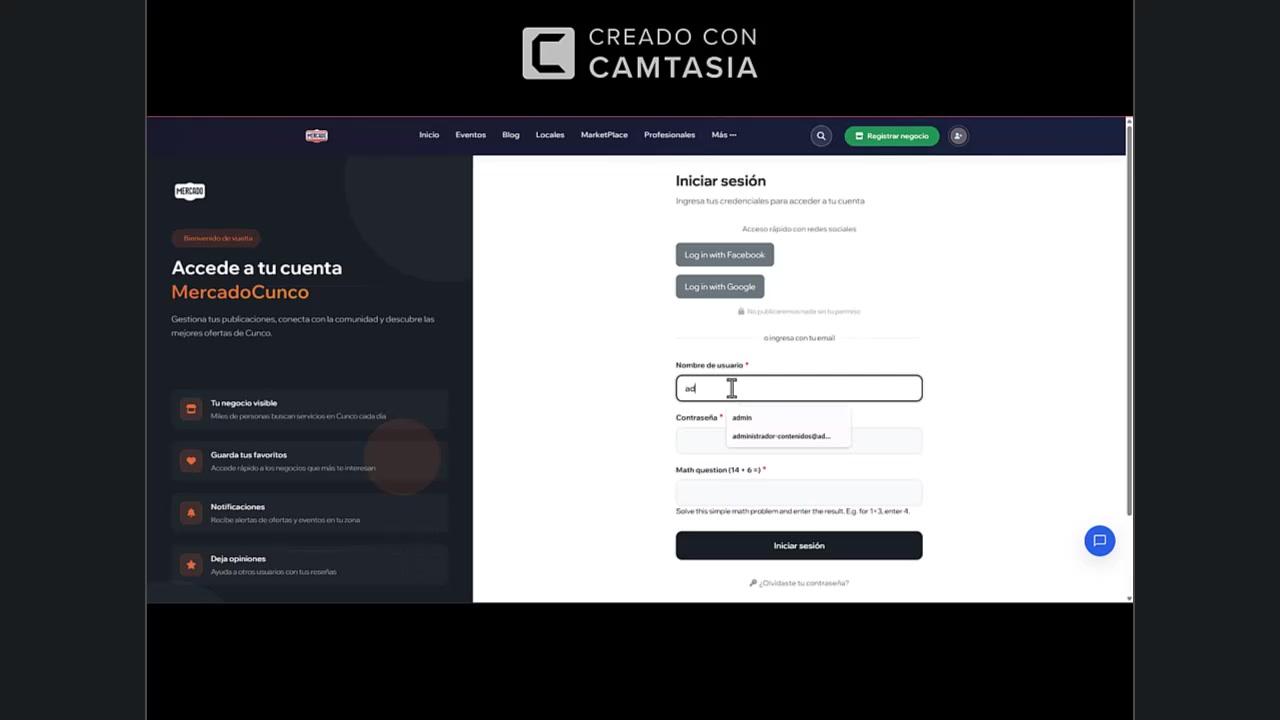
- Se abrirá el formulario de inicio de sesión. Puedes acceder de dos formas:
- Con redes sociales: Facebook o Google
- Con tu email: Ingresa tu nombre de usuario y contraseña
- Resuelve el captcha matemático: Por seguridad, debes resolver una operación matemática simple (por ejemplo: 14 + 6 = 20).
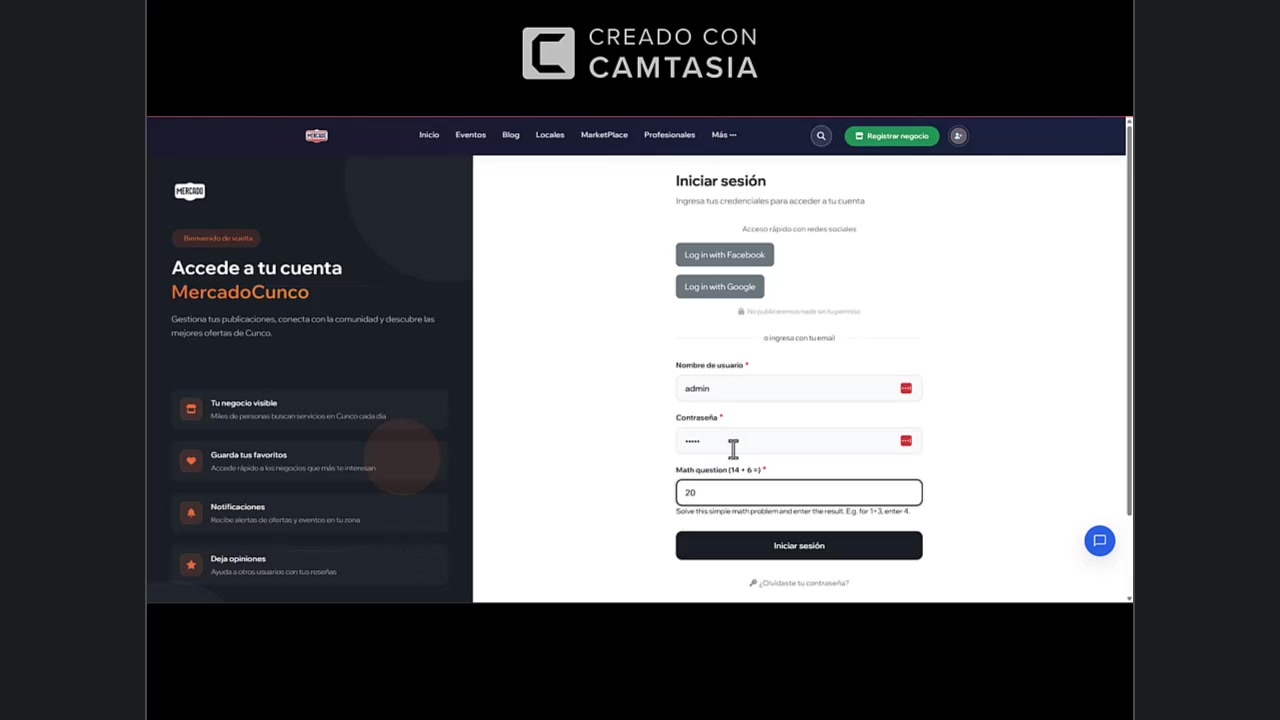
- Haz clic en "Iniciar sesión".
Nota: Si olvidaste tu contraseña, haz clic en "¿Olvidaste tu contraseña?" para recuperarla.
Paso 3: Acceder a tu Panel de Usuario
Una vez que inicies sesión, serás redirigido a tu Panel Principal. Aquí encontrarás:
- Resumen de tu actividad (publicaciones, favoritos, visitas)
- Accesos rápidos a las diferentes secciones
- Menú lateral con todas las opciones disponibles
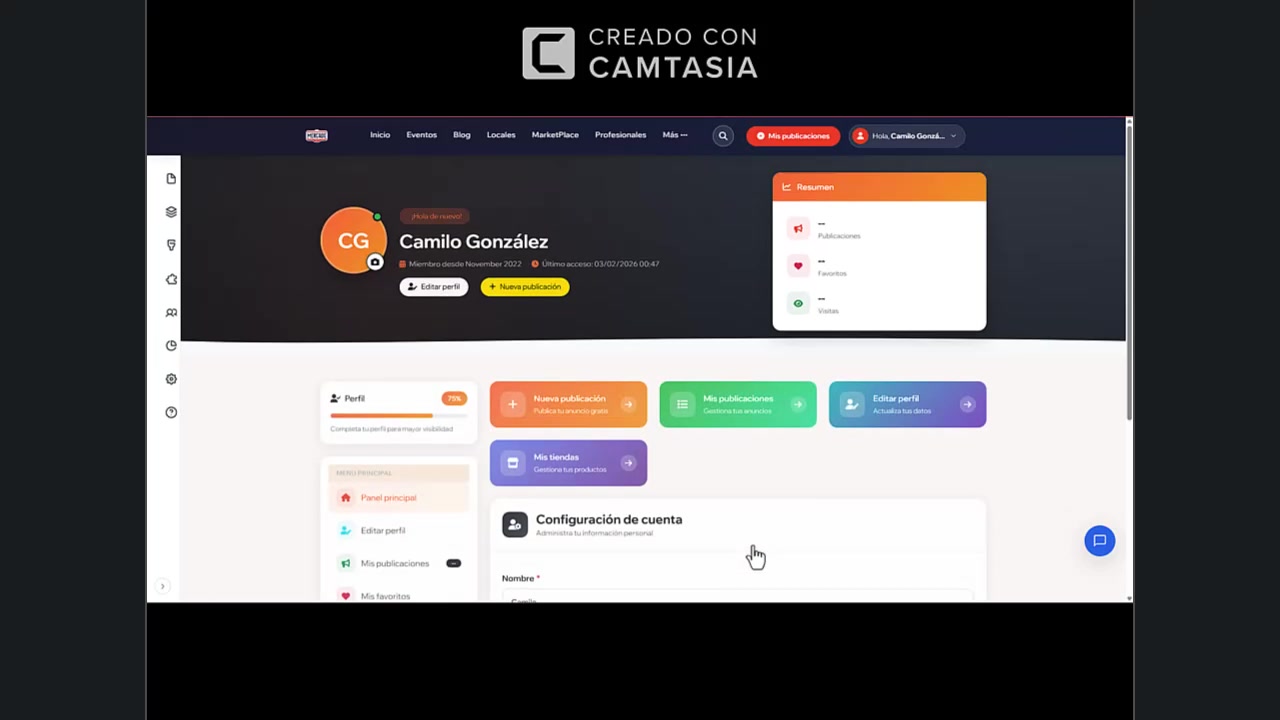
Paso 4: Ir a "Mis Tiendas"
- En el menú lateral izquierdo, busca la opción "Mis tiendas".
- Haz clic en ella para ver todas las tiendas asociadas a tu cuenta.
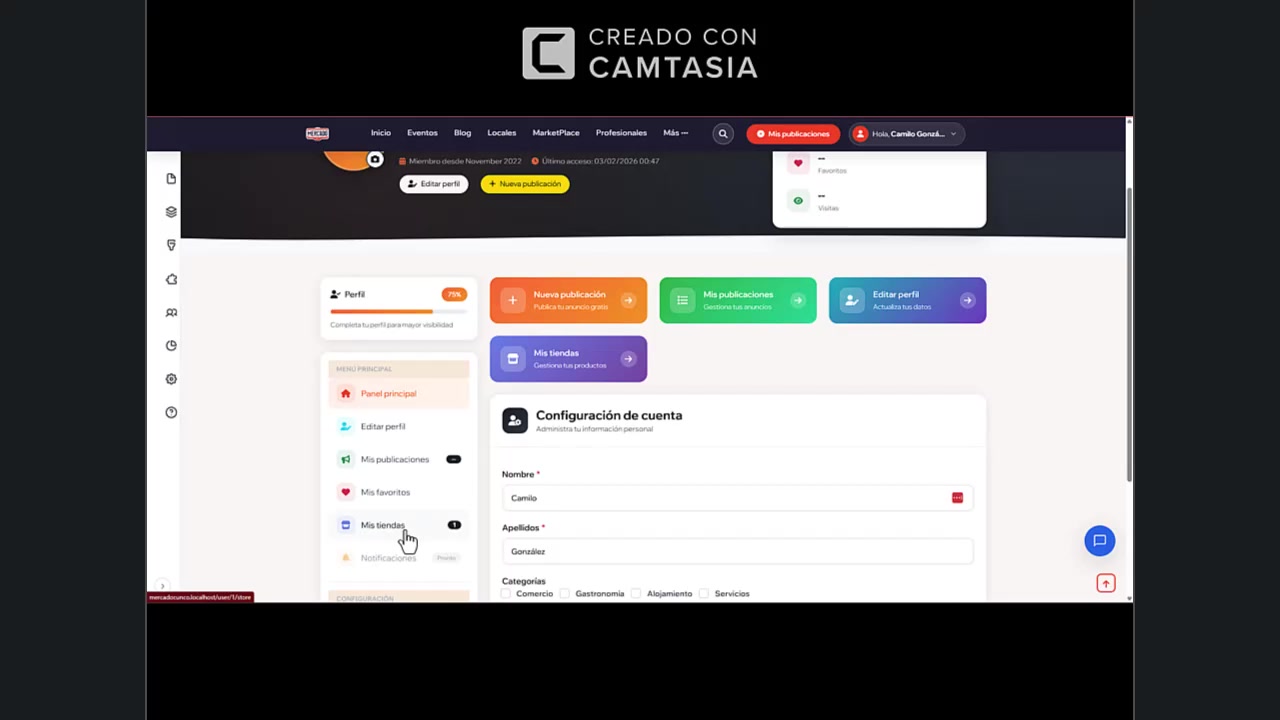
- Verás un resumen con:
- Número total de tiendas
- Total de productos
- Productos activos
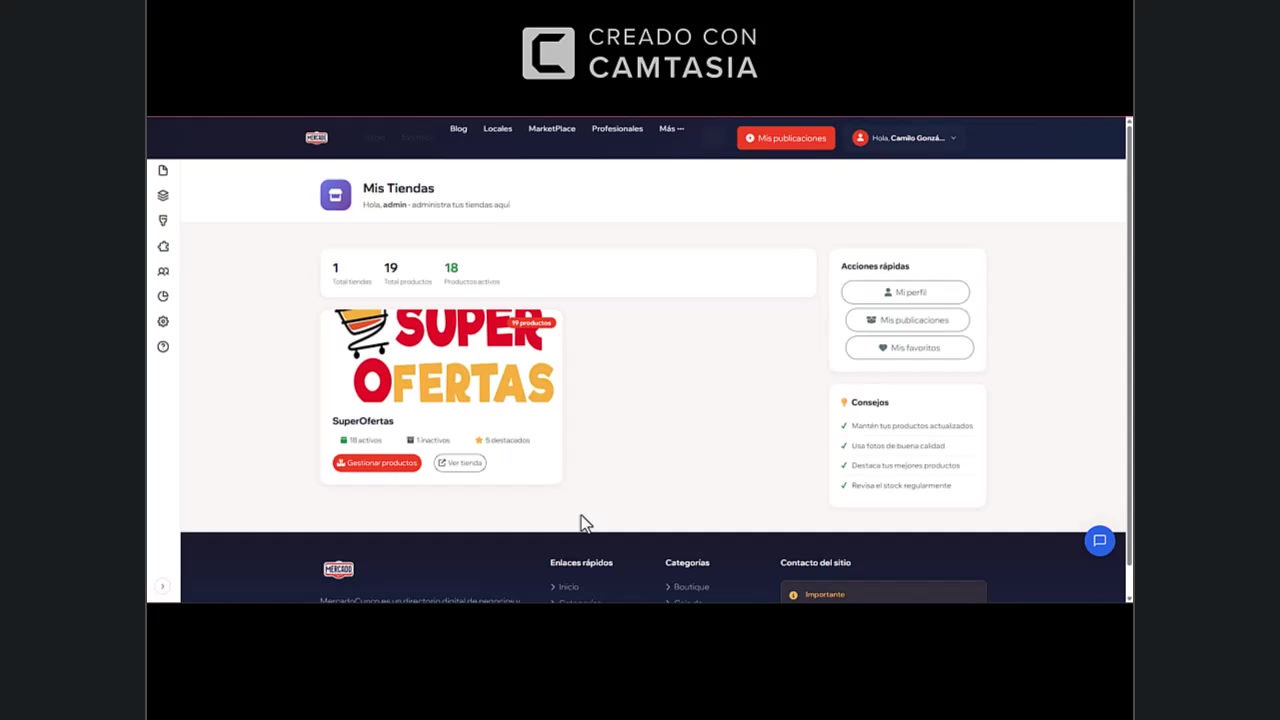
Paso 5: Gestionar Productos de tu Tienda
- En la tarjeta de tu tienda, haz clic en el botón "Gestionar productos".
- Accederás al Panel de Administración de Productos, donde verás:
- Estadísticas: Total de productos, activos, inactivos y destacados
- Botones de acción:
- + Nuevo producto: Crear un producto manualmente
- Importar: Cargar productos desde Excel
- Nueva categoría: Crear categorías personalizadas
- Ver tienda: Visualizar cómo se ve tu tienda públicamente
- Filtros: Buscar por nombre, categoría o estado
- Tabla de productos: Lista completa con todas las opciones de edición
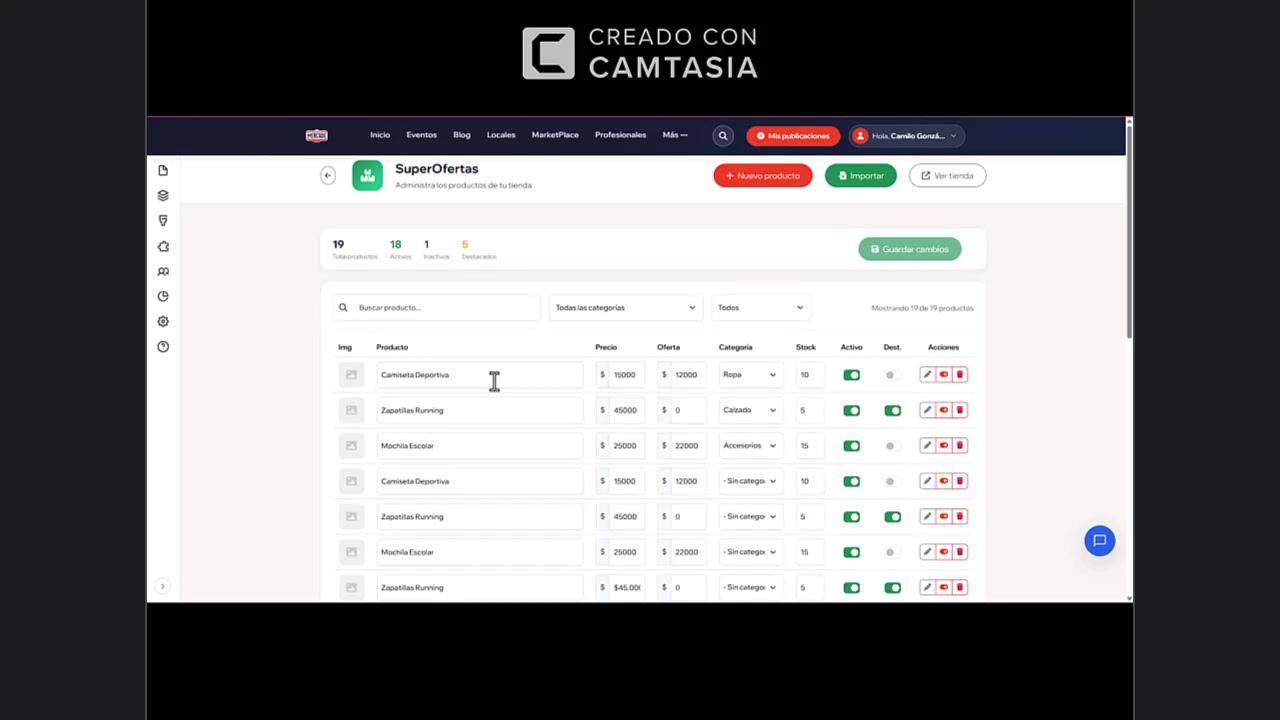
Paso 6: Editar Productos en la Tabla
En la tabla de productos puedes editar directamente:
Campo | Descripción |
|---|---|
Producto | Nombre del producto (editable) |
Precio | Precio normal en pesos chilenos |
Oferta | Precio con descuento (opcional) |
Categoría | Selecciona de la lista desplegable |
Stock | Cantidad disponible |
Activo | Interruptor para activar/desactivar |
Dest. | Interruptor para destacar el producto |
Acciones | Editar detalles, desactivar o eliminar |
Tip: Después de hacer cambios, no olvides hacer clic en "Guardar cambios" (botón verde arriba a la derecha).
Paso 7: Importar Productos Masivamente
Si tienes muchos productos, puedes importarlos desde un archivo Excel o CSV.
7.1 Descargar la Plantilla
- Haz clic en el botón "Importar".
- En el modal que aparece, descarga la plantilla haciendo clic en "Excel (XLSX)" o "CSV".
7.2 Formato de la Plantilla
La plantilla tiene las siguientes columnas:
Columna | Campo | Descripción | Ejemplo |
|---|---|---|---|
A | ID | Dejar vacío para nuevo, poner ID para actualizar | - |
B | Nombre | Nombre del producto (Requerido) | Camiseta Deportiva |
C | Precio | Solo números, sin $ ni puntos | 15000 |
D | Precio Oferta | Precio con descuento | 12000 |
E | Categoría | Nombre exacto de categoría existente | Ropa |
F | Stock | Cantidad disponible (número) | 10 |
G | SKU | Código único del producto | CAM-001 |
H | Activo | Sí o No | Sí |
I | Destacado | Sí o No | No |
J | Descripción | Texto descriptivo del producto | Camiseta 100% algodón |
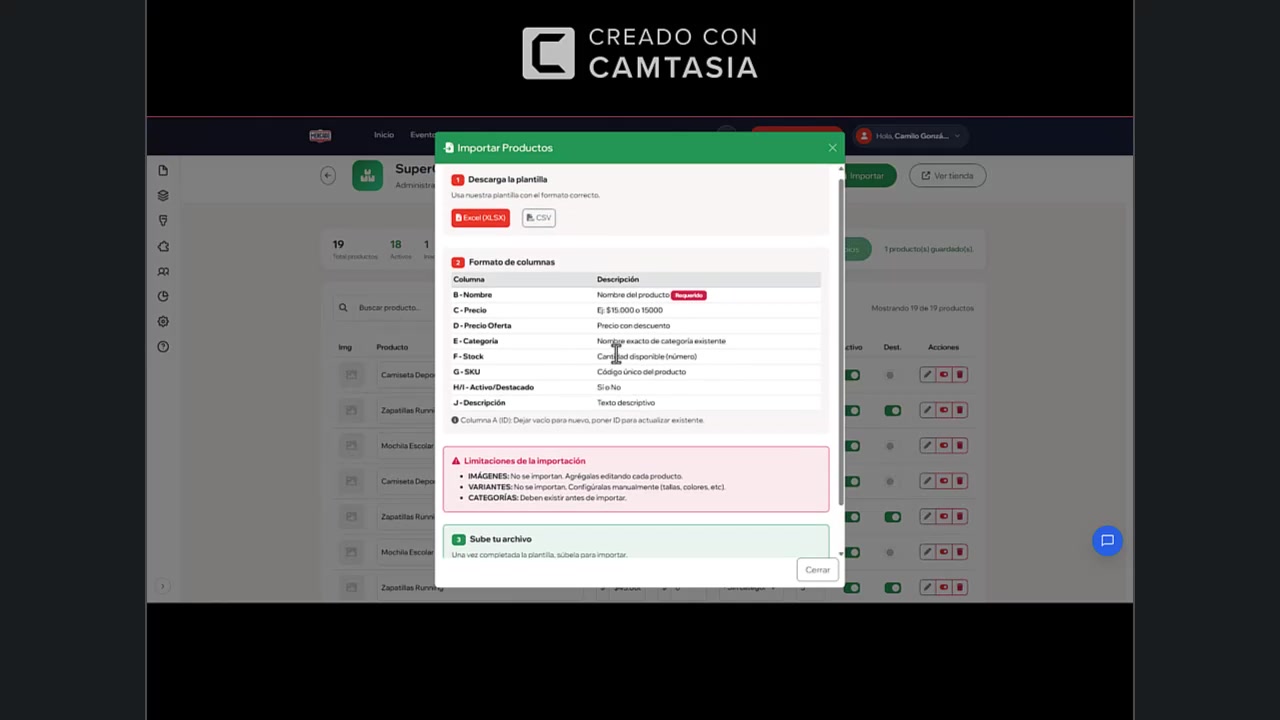
7.3 Reglas Importantes
Para los precios:
- Ingresa solo números, sin símbolos
- No uses
$ni puntos de miles - Ejemplo correcto:
22000 - Ejemplo incorrecto:
$22.000
Para otros campos:
- Stock: debe ser un número entero (ej:
10) - Activo/Destacado: escribe
SíoNo - Categorías: se crean automáticamente si no existen
- Imágenes: se agregan manualmente después de importar
7.4 Subir el Archivo
- Completa la plantilla con tus productos.
- Haz clic en "Seleccionar archivo".
- Busca tu archivo Excel o CSV y selecciónalo.
- Haz clic en "Importar".
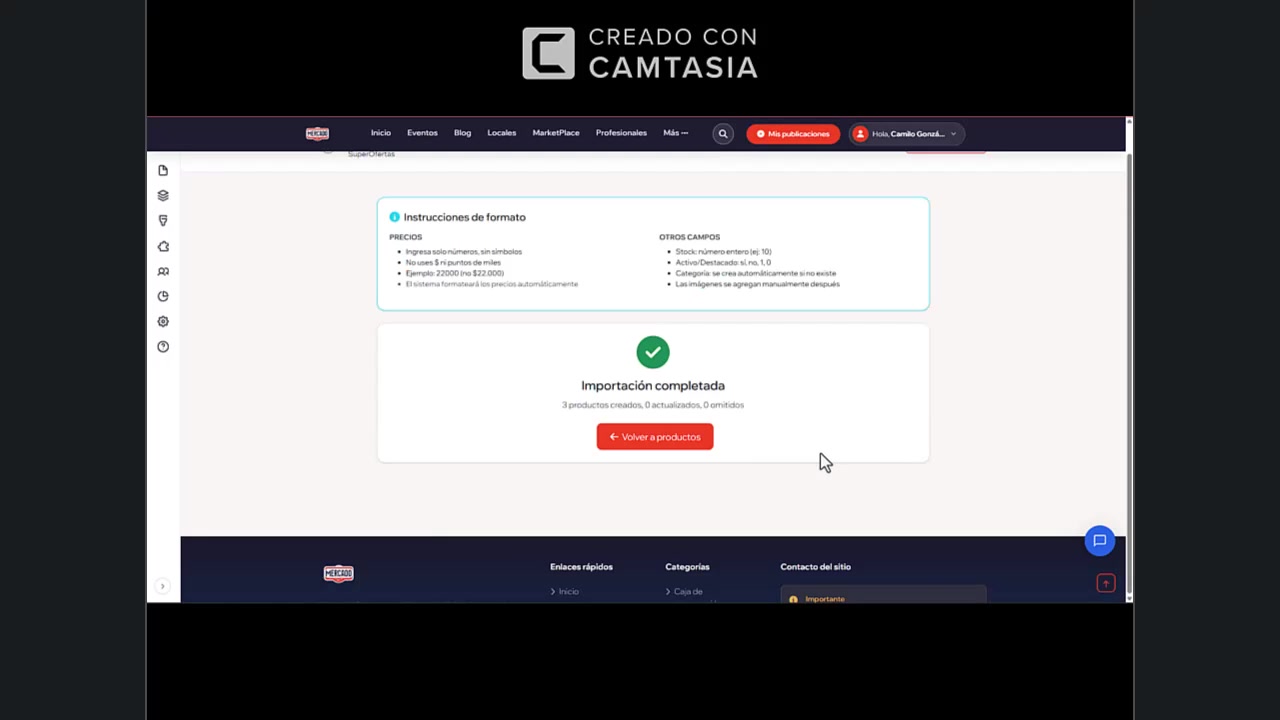
7.5 Resultado de la Importación
Una vez procesado, verás un resumen indicando:
- Productos creados
- Productos actualizados
- Productos omitidos (si hubo errores)
Paso 8: Crear Categorías Personalizadas
Las categorías te ayudan a organizar tus productos. Para crear una nueva:
- Haz clic en el botón "Nueva categoría" en el panel de productos.
- Escribe el nombre de la categoría (ej: "Electrónica", "Ropa", "Accesorios").
- Haz clic en "Crear categoría".
Nota: Las categorías que crees solo serán visibles para tu tienda. Otros comercios no podrán usarlas.
Paso 9: Ver tu Tienda Pública
Para ver cómo se ve tu tienda para los clientes:
- Haz clic en el botón "Ver tienda".
- Se abrirá una nueva pestaña con la vista pública de tu tienda.
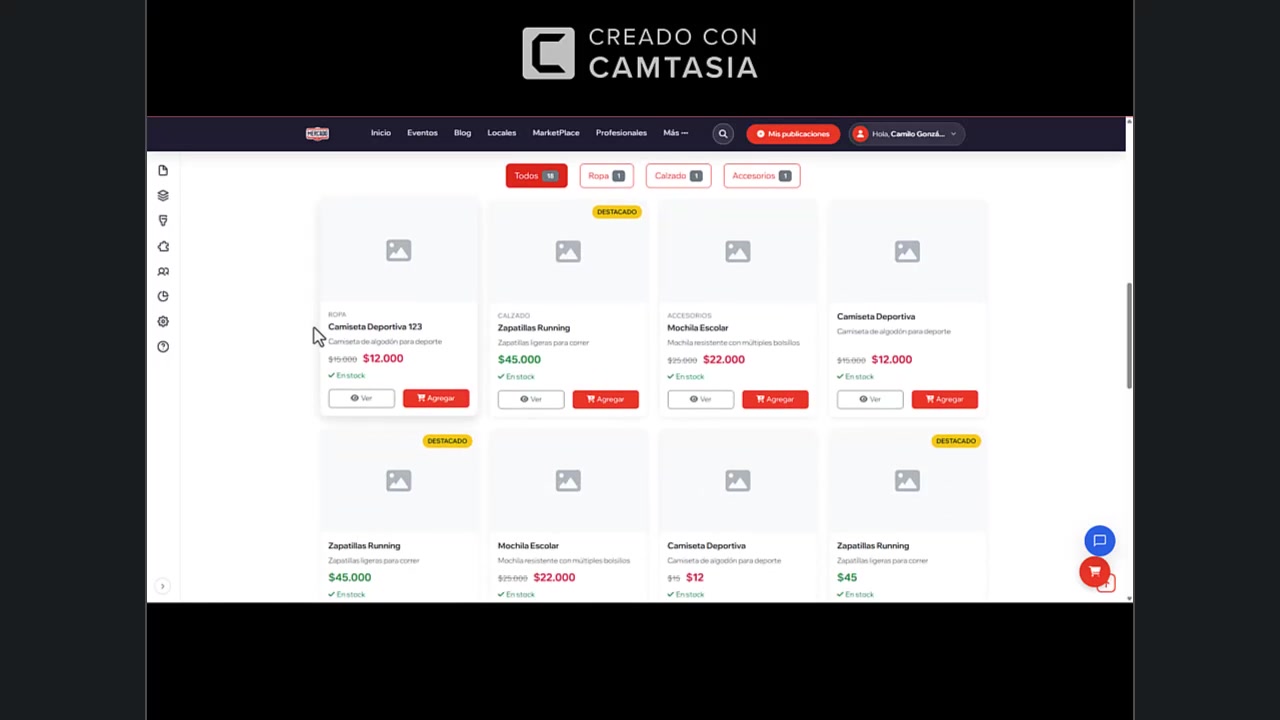
En la tienda pública, tus clientes podrán:
- Ver todos tus productos organizados por categorías
- Filtrar por categoría (Todos, Ropa, Calzado, Accesorios, etc.)
- Ver productos destacados
- Agregar productos al carrito
Consejos Útiles
Mantén actualizado
Revisa periódicamente los precios y el stock de tus productos.
Fotos de calidad
Las imágenes son lo primero que ven los clientes. Usa fotos claras y atractivas.
Destaca productos
Usa la opción "Destacado" para resaltar los productos más populares.
Controla el stock
Desactiva productos sin stock para evitar ventas fallidas.
Organiza con categorías
Facilita la navegación de tus clientes creando categorías claras.
¿Necesitas Ayuda?
Si tienes dudas o problemas con la administración de productos, puedes contactarnos:
Nuestro equipo estará encantado de ayudarte.